Mostrando entradas con la etiqueta tutoriales. Mostrar todas las entradas

descargar videos de youtube

para descargar videos de youtube es facil lo primero que debemos hacer es descargar el programa atubecatcher

lo abrimos y seleccionamos Dowload videos luego seleccionamos la url del video y la pegamos en el campo url del video.


luego le decimos descargar
nos saldra un mensaje escogemos el primero

esperamos que descargue nos saldra un porcentaje
y finalmente disfrutamos de nuestro video :)


desinstalar Ăł eliminar iminent y quitar su barra del navegador

bueno aqui los pasos para quitar iminent y quitar esa barra molesta al final les dejare un video tutorial :

1.

nos vamos panel de control--desintalar un programa Ăł programas y caracteristicas
 

2.

buscamos iminent y le decimos desinstalar
 

3.

nos saldra la interfaz de iminent y ponemos Ăł chuleamos otras razones en el cuadro de dialogo y le damos siguiente--siguiente y esperamos que desinstale


4.

despues saldra un mensaje que estan triste los emoticones esos, leugo de ustedes haber llorado por ellos , le dan finalizar.


5.

luego abrimos el navegador chrome y no vamos a la llavesita que aparace arriba a la derecha damos click ahy luego en herramientas--extensiones si aparece algo relacionado con iminent eliminalo en ese campo dara la opcion de eliminar


6.

eso es todo abajo les dejo el video tutorial.

MOSTRAR UN VIDEO TUTORIAL

como utilizar el Kaspersky Rescue Disk 10 tutorial

1. lo pueden descargar la imagen .iso desde mi pagina Kaspersky Rescue Disk 10

 2. una ves descargado lo quemamos en un cd
 3.reiniciamos el pc con el cd adentro

4.Configurar el equipo para arrancar desde CD / DVD Utilice las Delete Ăł supr o F2 , para cargar el BIOS del menĂş. Las teclas F1, F8, F10, F11, F12 puede ser utilizado para algunas placas base, asĂ­ como las combinaciones de teclas siguientes: Ctrl + Esc Ctrl + Ins Ctrl + Alt Ctrl + Alt + Esc. Ctrl + Alt + Enter Ctrl + Alt + Supr Ctrl + Alt + Ins Ctrl + Alt + S InformaciĂłn de cĂłmo entrar en el BIOS del menĂş se visualiza en la pantalla al inicio del arranque del sistema operativo como la siguiente imagen:
En el BIOS configuración en el arranque , seleccione la carga de una unidad extraíble (se puede encontrar información más detallada en la documentación a la placa base instalada en el equipo).

 5.Inicie su equipo desde Kaspersky Rescue Disk 10 cuanto usted alla elegigo para arrancar desde cd su equipo puede que reinicie . DespuĂ©s de reiniciar, aparecerá un mensaje en la pantalla: Presione cualquier tecla para entrar en el menĂş.Ăł presiona cualquier tecla para iniciar desde cd guiarse con la siguiente imagen:
ahy pulsas cualquier tecla Si no se pulsa ninguna tecla en 10 segundos , el equipo arranca desde el disco duro de forma automática.

 6.En la puesta en marcha ventana del asistente que se abre, seleccione el idioma de la interfaz gráfica usando las teclas de cursor que se mueve. Pulse el botĂłn ENTER en el teclado guiarse por la siguiente imagen:
7.Lea cuidadosamente el contrato de licencia de Kaspersky Rescue Disk . Si está de acuerdo con todos los términos, pulse 1 en el teclado. Para reiniciar el equipo, presione 2 . Para apagar el ordenador, pulse 3 como la siguiente imagen :
8.Seleccione uno de los siguientes métodos de puesta en marcha: Kaspersky Rescue Disk. Modo gráfico carga el subsistema gráfico. (este es el que selecciono yo) Kaspersky Rescue Disk. Modo de texto se carga la interfaz de usuario de texto representado por el Midnight Commander (MC) gerente de la consola de archivos. Arrancar desde el disco duro . luego de escojer la opcion Pulse el botón ENTER en el teclado. guiarse con la siguiente imagen:
9.Una vez que las acciones descritas anteriormente se han realizado, el sistema operativo. Se analiza el equipo para los dispositivos conectados y la bĂşsqueda de sistemas de archivos de los discos locales y removibles. Una vez que el sistema operativo ha comenzado, usted puede empezar a trabajar con Kaspersky Rescue Disk 10 . .

 10. eso es todo

dividir ó partir archivos con winrar mayores o menores a 1 gb en varias partes(dividirlo en tamaño exacto)

como partir archivos con winrar tutorial, como dividir los archivos en partes de 1 gb con winrar, dividir partes de una rchivo de forma facil, dividir las partes de un archivo en menos de 1gb o mbs

bueno les voy a enseñar a dividir o partir archivos de mas de 1 gb en varias partes o menores de 1 gb

bueno empezemos con archivos menores de 1 gb

A.

1.escojemos el archivo a dividir click derecho --> añadir al archivo.


2. nos abrira una ventana


3.si ven donde dice partir en volumenes, octetos nos situamos sobre esa flechita y escojemos CD700: 700 mb


4. ahora por ejemplo si quieren un tamaño exacto de 200 mbs entonces cambian el 700 por 200 entonces quedaria asi CD700: 200 mb no importa si diga cd 700: no se preocupen y le dan aceptar asi como la imagen:


si quieren por ejemplo separarlos con un tamaño de 900 mbs entonces cambian el CD700: 700 mb por CD700: 900 mb y le dan aceptar no importa si diga cd:700 ok

bueno ahora seguimos con partir archivos mayores a 1 gb

B.
1.para esto seguimos los anteriores 3 pasos y seguimos escojiendo CD700: 700 mb


2.si por ejemplo quieren separarlo con un tamaño de 1 gb exacto cambian el 700mb por 1024 mb asi CD700: 1024 mb


y le dan aceptar si quieren separarlos por varias partes de 2 gbs entonces ponen asi
CD700: 2048 mb


y eso es todo

reproducir peliculas con formato o carpeta VIDEO_TS guardados en su disco duro con CyberLink PowerDVD 11

esto sucede cuando se tiene guardado una pelicula en su pc en formato VIDEO_TS AUDIO_TS donde estan estas 2 carpetas listas para quemar en un cd de dvd pero si queremos reproducirlas sin tener que quemarlas en un cd entonces haremos lo siguiente:

1.

abrimos el CyberLink PowerDVD 11 y nos dirijimos a donde dice pelicula, luego escojen donde dice Abrir archivos de peliculas en la unidad de disco duro, y escojen la carpeta donde esta la pelicula, escojen la carpeta VIDEO_TS y la abren .
CyberLink PowerDVD 11 empezara a reproducir la pelicula como si fuera un reproductor dvd.

2.

eso es todo.

si quieren ver un video tutorial aqui se los dejo.


MOSTRAR UN VIDEO TUTORIAL


abrir una pelicula desde la pc o mi computador
como veo una pelicula descargada en formato VIDEO_TS


si no tienen el programa lo pueden descargar desde aqui


como reproducir peliculas guardadas en mi pc,
como reprodusco peliculas en formato VIDEO_TS guardadas en mi pc


como activar Cyberlink power Dvd 10 ULTRA

como activar Ciberlink power Dvd 10 ULTRA definitivamente, como activar Ciberlink power Dvd 10 Trial de una ves por todas, nesesito activar Ciberlink power Dvd 10 ULTRA ò Ciberlink power Dvd 10 Trial , crakear Ciberlink power Dvd 10 ULTRA, crakear Ciberlink power Dvd 10 Trial, hackear Ciberlink power Dvd 10 ULTRA, hackear Ciberlink power Dvd 10 Trial, tutorial para activar Ciberlink power Dvd 10 , tutorial paso a paso de como activar Ciberlink power Dvd 10, el Ciberlink power Dvd 10 me sale pirata, Ciberlink power Dvd 10 me pide serial


bueno primero el ejecutable aqui les tengo el mio para que lo descarguen es mas confiable y viene con el activador


http://andresfelipe2288.blogspot.com/2010/09/ciberlink-power-dvd-10-activador.html


una ves descargado al descomprimirlo le pedira contraseña ponen : andres2288

1. dentro de la carpeta cyberlink power dvd crakeado encontraran el ejecutable llamado CyberLink.1516(Trial)_DVD100209-06 luego lo pasaremos a ultra, le dan doble click lo ejecuten y le dan siguiente hasta que instale en su pc cuando lleguen a finalizar y el archivo leeme, hacen el paso 2

2.no abran el programa todavia, luego de instalar se van para la carpeta que dice activador


dentro de esa carpeta encontraran 4 archivos como la siguiente imagen:


3. copian estos 4 archivos y los pegan dentro de la carpeta PowerDVD10 que esta donde se instalo el programa normalmente en el disco c - archivos de programa-CyberLink mirar la siguiente imagen:


4. ahora miren si su sistema operativo es de 32 bits o 64 bits si es de 32 ejecutan el archivo que pegaron llamado REG


si no es de 32 bits ejecutan o doble click al archivo llamado REG 64


le dan sigueinte o aceptar depende del mensaje que salga

5. por ultimo se van a donde se instalo el programa como arriba les dije, que normalmente se instala en el disco c- archivos de programa-CyberLink y dentro de esa carpeta ay una carpeta llamada PowerDVD10 y dentro de esa carpeta ay una carpeta llamada Trial la deben eliminar totalmente


6. ahora abran el Ciberlink power Dvd 10 y te saldra ULTRA como en la siguiente imagen:


y eso es todo


programa que hace autoclic, hacer click automaticamente

como hacer que mi pc haga autoclick en determinado tiempo
autoclick para ganar dinero por leer emails

bueno aqui les traigo un programita que graba los clicks en la direccion y tiempo que ustedes lo hacen muy servible para burlar esas empresas falsas que pagan por leer emails para los que creen en milagros aqui les tengo este programita de autoclick


como funciona:

1.cuando lo abres aparece una imagen como la de arriba
esta en stop si quieren que empieze a grabar el mouse delen f8 y empezara a grabar el movimiento del mouse si quieren que pare le dan otra ves f8.

2 entonces cuando terminan de grabar el movimiento que quieran le dan f10 y el programa hara lo mismo que hicieron en la grabacion osea dara click en el tiempo y distancia que dieron

aqui les dejo el link del archivo


descargar el programa autoclick por andres2288


convertir videos a cualquier formato ò unir 2 videos o mas en uno solo

como convertir videos al formato que quiera

como unir 2 videos en uno solo

como descargar videos para mi celular

como descargar videos para mp4

como converir videos a cualquier formato


es muy facil se puede con el programa aTube Catcher lo pueden descargar la ultima version aqui


bueno para convertir cualquier video a cualquier formato primero abrimos el atube catcher
1. abrimos el atube catcher y elegimos Video Converter
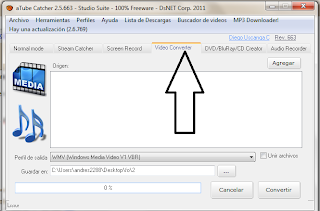


2. en donde agregar escojemos la ruta donde esta el video a convertir tomare un ejemplo y escojere un video en el escritorio llamado 1.wmv
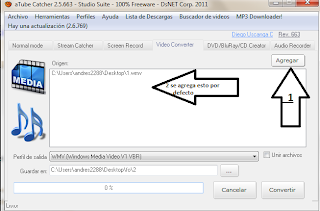


3. luego de escojer el video a convertir escojemos el perfil de salida osea el formato a convertir
le damos click en la flechita al lado drecho de perfil de salida y escogen el formato que quieran

en mi ejemplo tomare mp4 y luego escojen la ruta donde quieren que se guarde el video por defecto se guardara en donde esta el video primero osea el original a convertir


4.luego le dan convertir y esperan que llegue al 100%
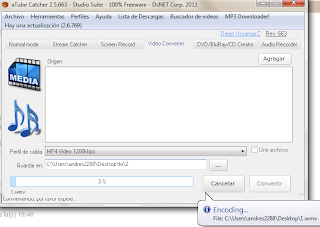


eso es para convertir los videos a cualquier formato pero si alguien desea unir 2 videos le dan en unir archivos , chulear la opcion de unir archivos este caso es para convertir 2 videos y salga uno solo entonces le dan en el boton agregar y agregan los 2 video y le dan unir archivos saldran uno solo.

para otro caso que desean solo unir los archivos y no cambiar el formato al video entonces en el boton agregar agregan los 2 videos y escojen el mismo formato de los videos por ejemplo si los 2 son wmv escojen wmv o el perfil de salida que desee , entonces eligen unir archivos y le dan convertir y listo


como descargar videos con aTube Catcher tutorial actualizado

como descargo videos de youtube
no soy capas de descargar video de youtube
tutorial de como descargar videos de youtube

como descargar videos de youtube con la ultima version de atube catcher


algunas personas no saben como descargar videos con aTube Catcher aqui les enseñare:

1. abrimos el aTube Catcher que es el guantecito ay a veces que dice descargar actualizacion yo recomiendo que no actualizen por que a veces se daña eñ bufer de descarga de este programa a libre eleccion


2. nos vamos a normal mode y en url copian y pegan la url del video que esta en youtube


3. nos vamos a atube catcher y pegamos la url en donde dice URL, y en donde dice Guardar en escoje la ruta donde vas a descargar el video y en perfil de salida le das el formato que quieras si quieres que se vea en tu pc escoje WMV (Windows Media Video V1 VBR) luego le das en descargar.


4.el video se estara descargando solo esperan que llegue al 100% y luego lo abren


y eso es todo


ahh y los que todavia no tengan aTube Catcher pueden descargarlo desde aqui la ultima version


curso de comandos cmd o tutorial de batch en pdf

bueno esto es un curso que esta en pdf para lo lean y aprendan subido por juan

el curso es de batch pero es casi lo mismo.


ABRIR PDF TUTORIAL


ABRIR EN UNA NUEVA PESTAÑA PARA DESCARGARLO